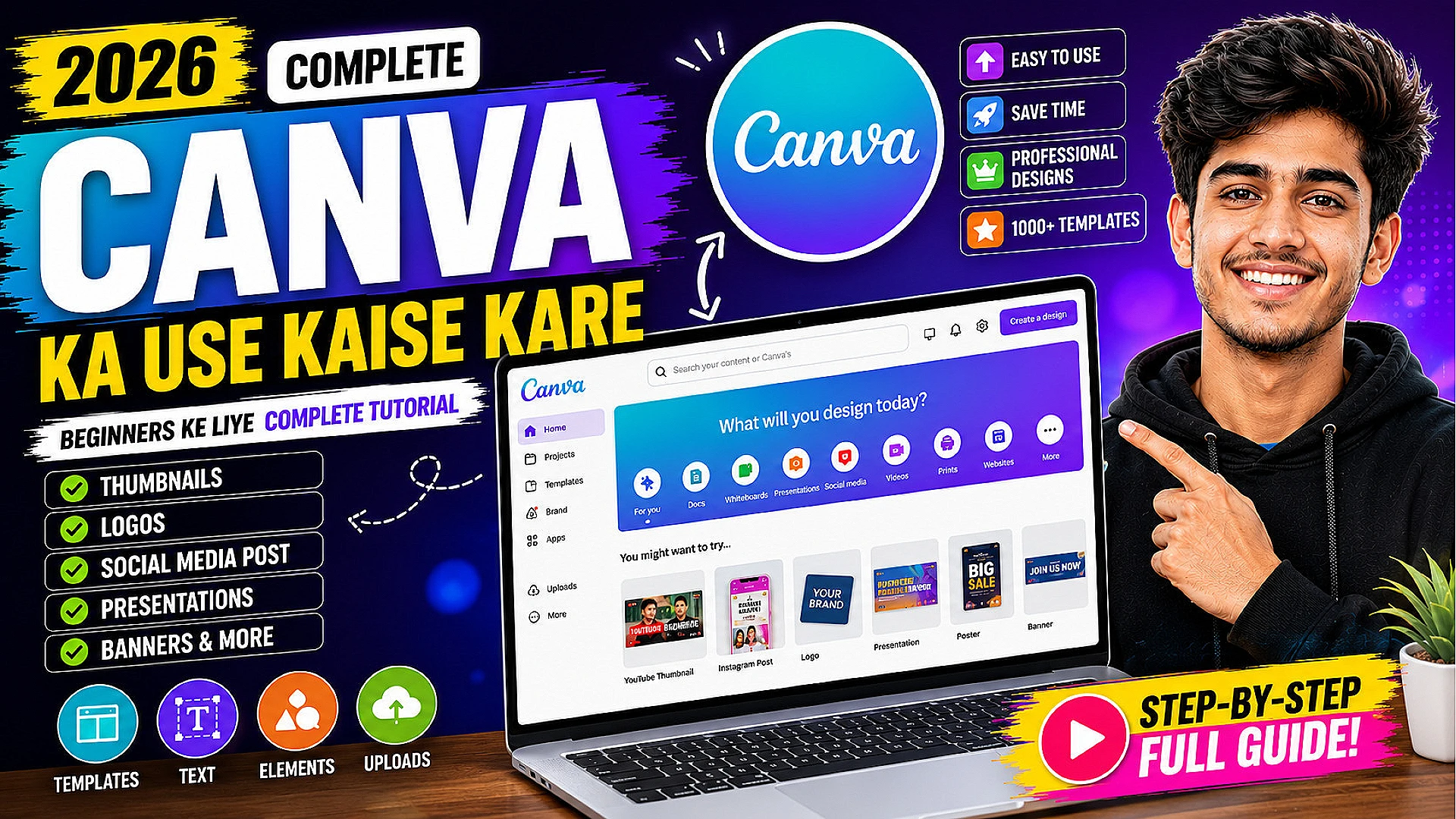
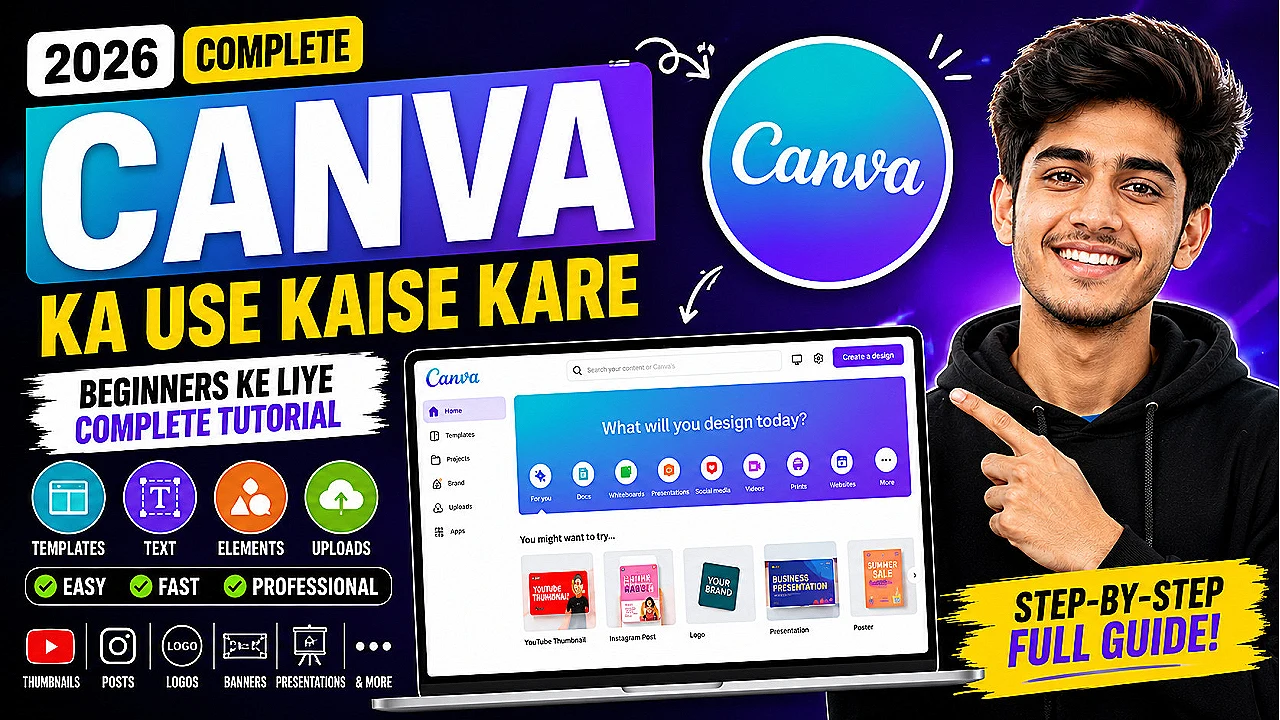
2026 Me Canva Ka Use Kaise Kare – Complete Beginner Tutorial Guide
Aaj ke digital time me content creation aur graphic design ka importance bahut zyada badh gaya hai. Chahe aap YouTuber ho, blogger ho, student ho, freelancer ho ya social media creator ho, attractive graphics banana aaj ek important skill ban chuki hai. Pehle professional designs banane ke liye Photoshop ya Illustrator jaise complex software use karne padte the, jinko seekhne me bahut time lagta tha. Lekin Canva ne design process ko bahut easy bana diya hai.
Canva ek online graphic designing platform hai jisme beginners bhi bina advanced skills ke professional designs create kar sakte hain. Aap Canva ki help se YouTube thumbnails, Facebook posts, Instagram posts, logos, banners, resumes, presentations aur bahut saari cheeze design kar sakte hain.
Is complete tutorial me hum detail me samjhenge ki Canva kya hai, account kaise banaye, Canva ke tools kaise use kare aur beginners Canva se professional designs kaise create kar sakte hain.
Canva Kya Hai?
Canva ek cloud-based graphic designing tool hai jo drag-and-drop editor provide karta hai. Iska simple interface beginners ko quickly design create karne me help karta hai.
Canva me aapko hazaron templates aur elements milte hain jisse aap bina design experience ke bhi professional work create kar sakte hain.
Canva Ke Main Features
- Ready-made templates
- Drag and drop editor
- Free images
- Icons and elements
- AI tools support
- Video editor
- Background remover
- Presentation creator
- Cloud storage
- Mobile support
Canva Account Kaise Banaye?
Canva use karne ke liye sabse pehle account banana hota hai.
- Canva website open kare
- Sign Up option select kare
- Google ya Email account choose kare
- Login complete kare
- Dashboard open kare
Account create karne ke baad aap Canva ke tools use kar sakte hain.
Canva Dashboard Samjhe
Canva dashboard ka interface beginners ke liye easy hota hai.
Main Dashboard Options
- Home
- Projects
- Templates
- Uploads
- Brand Kit
- Apps
Dashboard se aap apne designs manage kar sakte hain.
Canva Templates Kya Hote Hain?
Templates ready-made designs hote hain jinko customize karke quickly use kiya ja sakta hai.
Example:
- YouTube Thumbnail Templates
- Instagram Templates
- Facebook Banner Templates
- Logo Templates
- Presentation Templates
Templates beginners ka kaafi time save karte hain.
YouTube Thumbnail Canva Se Kaise Banaye?
YouTube videos ke liye thumbnail bahut important hota hai kyunki thumbnail CTR improve karta hai.
Steps
- Create Design button par click kare
- YouTube Thumbnail select kare
- Template choose kare
- Images add kare
- Text customize kare
- Colors select kare
- Download button par click kare
Thumbnail design karte waqt readable fonts aur bright colors use kare.
Canva Me Text Kaise Add Kare?
Text design ka important part hota hai.
Canva me multiple fonts available hote hain.
Text Editing Options
- Font Size
- Font Style
- Color Change
- Text Effects
- Shadow Effects
- Spacing
Professional design ke liye simple fonts zyada useful hote hain.
Canva Me Images Kaise Add Kare?
Images design ko attractive banati hain.
Canva me aap:
- Own images upload kar sakte hain
- Stock photos use kar sakte hain
- Background images add kar sakte hain
Canva Se Logo Kaise Banaye?
Logo kisi bhi brand ya website ki identity hota hai.
Logo Create Karne Ke Steps
- Logo search kare
- Template select kare
- Icons add kare
- Text customize kare
- Colors change kare
- Download kare
Canva Se Social Media Posts Kaise Banaye?
Social media creators ke liye Canva bahut useful tool hai.
Popular Designs
- Instagram Post
- Instagram Story
- Facebook Post
- Pinterest Pin
- LinkedIn Banner
Canva AI Features 2026
2026 me Canva AI tools aur powerful ho gaye hain.
AI Features
- Magic Design
- AI Image Generator
- Background Remover
- Text Generator
- Auto Resize
- AI Presentation Creator
AI features design process ko aur fast banate hain.
Canva Free Vs Canva Pro
| Feature | Free | Pro |
|---|---|---|
| Templates | Limited | Unlimited |
| Background Remover | No | Yes |
| Cloud Storage | Limited | More |
| Premium Elements | No | Yes |
Canva Use Karne Ke Benefits
- Easy interface
- Beginner friendly
- Time saving
- Professional templates
- Cloud support
- Mobile support
Canva Beginners Ki Common Mistakes
- Too much text add karna
- Bahut zyada colors use karna
- Low quality images use karna
- Messy design create karna
- Wrong font selection
Better Design Banane Ke Tips
- Simple design rakhe
- High quality images use kare
- Readable text use kare
- Spacing maintain kare
- Limited colors use kare
Internal Links
- Youtube Channel Grow Kaise Kare 2026
- Best Mobile Video Editing Apps 2026
- AI Tools Se Online Paise Kaise Kamaye
Conclusion
Canva beginners ke liye ek powerful aur easy-to-use platform hai. Iske through aap professional quality thumbnails, logos aur social media graphics create kar sakte hain.
Regular practice aur creativity ke saath aap Canva me expert ban sakte hain.
FAQ
1. Kya Canva free hai?
Haan Canva ka free version available hai.
2. Kya Canva mobile me use kar sakte hain?
Haan Android aur iOS dono me available hai.
3. Kya Canva beginners ke liye achha hai?
Haan Canva beginners ke liye easy aur useful tool hai.
4. Kya Canva se YouTube thumbnails bana sakte hain?
Haan Canva YouTube thumbnails ke liye popular tool hai.
Daily earning, tech, finance aur blogging updates ke liye join karein.
🚀 Join Telegram



0Comments